
Descarcă uneltele de migrare Google Drive către OneDrive – soluție gratuită și sigură pentru transferul în cloud
Prezentare generală a uneltei de migrare Google Drive către OneDrive
În mediul digital dinamic de astăzi, schimbarea furnizorului de stocare în cloud poate părea o sarcină intimidantă. Fie că migrați de la Google Workspace la Microsoft 365 pentru o colaborare mai eficientă, consolidarea datelor după o fuziune sau pur și simplu căutarea unei soluții mai rentabile, Uneltele de migrare Google Drive către OneDrive oferă un pod fiabil între două dintre cele mai populare platforme cloud. Dezvoltată de Migrate Cloud Data, această aplicație completă pentru Windows aparține categoriei „Backup & Stocare în cloud” și este concepută special pentru a transfera fișiere, foldere, documente și chiar elemente împărtășite de la Google Drive la OneDrive cu un efort manual minim.
Ceea ce diferențiază această unelte de migrare este atenția pentru securitate și viteză. Software-ul utilizează autentificarea OAuth 2.0, ceea ce înseamnă că credențialele tale nu ajung niciodată pe mașina locală; conexiunea se stabilește direct între API-urile Google și Microsoft. Aceasta elimină riscul de scurgere a parolelor și asigură conformitatea cu politicile de securitate enterprise. În plus, uneltele susțin transferuri în masă, permițând transferul terabaiți de date într-o singură operațiune fără a fi nevoie să descarci și să reîncarci fișierele manual.
Interfața este concepută pentru utilizatori atât tehnici, cât și ne-tehnici. Un flux wizard ghidă pas cu pas prin selectarea folderelelor sursă, maparea locațiilor destinație și configurarea filtrurilor opționale, cum ar fi excluderea tipurilor de fișiere sau limitele de dimensiune. Barele de progres în timp real și jurnalele detaliate îți oferă informații despre fiecare pas, facilitând depanarea în cazul unor probleme. Fie că ești administrator IT care gestionează zeci de conturi sau un profesionist independent care dorește să-și schimbe stocarea în cloud personală, Uneltele de migrare Google Drive către OneDrive oferă o experiență fluidă și fără stres.
Funcții principale și beneficii
- Autentificare cu un singur click: Autentificare sigură OAuth 2.0 pentru Google Drive și OneDrive elimină gestionarea parolelor.
- Motor de migrare în masă: Transferul a mii de fișiere și foldere într-un singur lot, cu suport pentru seturi mari de date (până la 10 TB).
- Opțiuni de sincronizare selectivă: Filtrare după tip, dimensiune sau dată de modificare pentru a migra doar ceea ce ai nevoie.
- Conservarea metadatelor: Păstrează timpii de creare originali, permisiunile și setările de împărtășire acolo unde este posibil.
- Monitorizare a progresului și jurnale detaliate: Bară de progres în timp real, raportare erori și jurnale exportabile în CSV pentru urmărirea auditului.
- Programare și automatizare: Setează migrări periodice sau transferuri programate pentru scenarii de sincronizare continuă.
- Suport pentru mai multe conturi: Gestionarea migrărilor pentru mai multe conturi Google și tenanti OneDrive dintr-un singur console.
- Actualizări incrementale: După migrația inițială completă, sunt transferate doar fișierele noi sau modificate, economisind bandă lată.
- Consum scăzut de resurse sistem: Rulează în fundal, consumând resurse minime de CPU și RAM.
- Test gratuit și licență pe viață: Testează toate funcțiile înainte de a achiziționa o licență perpetuă.
Aceste capacități se transformă în valoare reală pentru afaceri. Prin automatizarea procesului de migrare, organizațiile pot reduce costurile de IT, evita pierderea datelor și îndeplini termenele de conformitate cu încredere. Păstrarea permisiunilor de împărtășire înseamnă că colaborarea continuă fără întreruperi după mutare, în timp ce sincronizarea selectivă ajută la controlul costurilor de stocare pe noua platformă. Pentru freelanceri și echipe mici, testul gratuit oferă o modalitate fără risc de a evalua uneltele înainte de a se angaja într-o licență, asigurând că soluția se potrivește atât bugetului, cât și cerințelor tehnice.
Instrucțiuni de instalare, utilizare și compatibilitate sistem
Instalare pas cu pas
Instalarea uneltei de migrare Google Drive către OneDrive este simplă. În primul rând, descarcă instalatorul de pe site-ul oficial Migrate Cloud Data. Fișierul .exe este semnat cu un certificat digital valid, garantând autenticitatea și prevenind modificările neautorizate. Dublu-clic pe instalator, acceptă Acordul de utilizare pentru utilizator final și alege dosarul destinație (poziția implicită funcționează pentru majoritatea utilizatorilor). Wizardul de instalare va instala automat componentele necesare de .NET runtime dacă lipsesc, asigurând funcționarea fluentă a aplicației pe Windows 10, Windows 11 și chiar pe Windows 7 (cu Service Pack 1).
Pornire și configurare a migrației
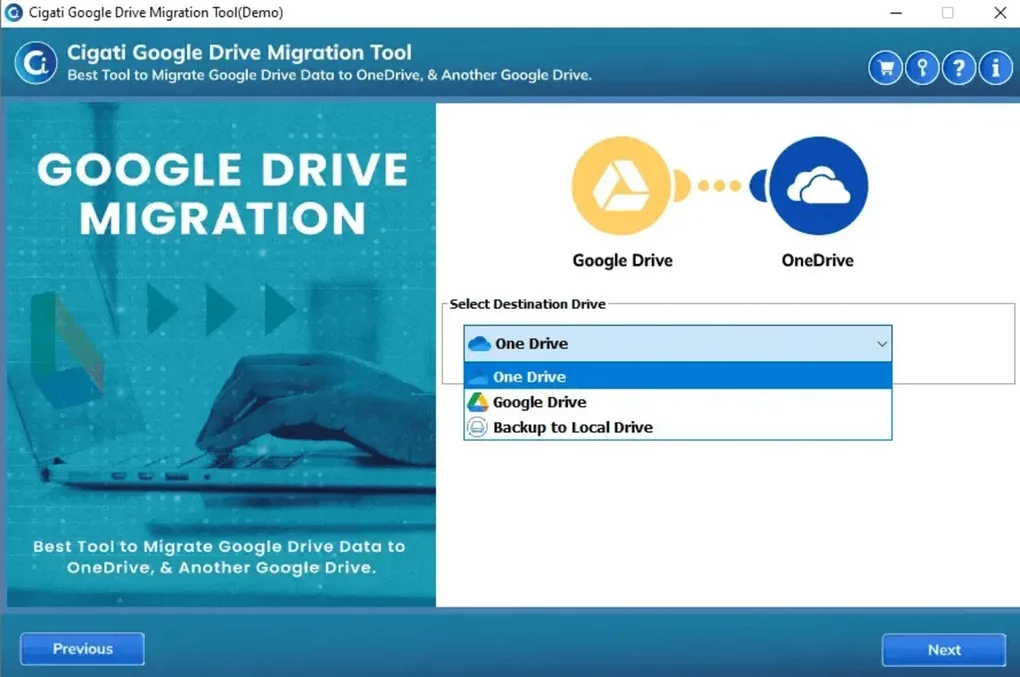
După instalare, pornește programul din scurtătura de pe desktop sau din meniul Start. Primul ecran îți cere să te autentifici în contul Google Drive folosind fluxul sigur OAuth; se deschide o fereastră nouă de browser, selectezi contul, acordezi acces doar pentru citire și tokenul este returnat aplicației. Repetă procesul pentru OneDrive, selectând tenantul potrivit Microsoft 365. După autentificare, vei vedea o interfață cu două panouri: panoul din stânga afișează ierarhia Google Drive, iar cel din dreapta arată structura OneDrive destinație.
Pentru a începe migrarea, trage și plasează direct folderele din stânga în dreapta, sau folosește butonul „Adaugă în coadă” pentru a selecta mai multe elemente. Tab-ul „Setări avansate” îți permite să definesc filtre (de exemplu, excluderea fișierelor mai mari de 2 GB), să activezi păstrarea metadatelor și să programezi sarcina pentru orele de vârf scăzute. Apasă „Start Migration”, iar motorul începe copierea datelor prin internet folosind canale criptate HTTPS. Progresul este vizualizat printr-o bară de progres în procente, timp estimat rămas și un jurnal live care detaliază fiecare fișier transferat.
Cerinte sistem și compatibilitate
Aplicația este optimizată pentru sistemele de operare Windows 64-bit. Specificațiile minime includ:
- CPU: Intel i3 (sau echivalent) sau mai mare
- RAM: 4 GB (8 GB recomandat pentru migrații mari)
- Spațiu pe disc: 200 MB pentru instalare plus spațiu temporar pentru fișierele de jurnal
- Conexiune internet: Bandă largă cu cel puțin 10 Mbps viteză de încărcare/descărcare pentru transferuri fluide
- Microsoft .NET Framework 4.7.2 sau ulterior (instalat automat dacă lipsește)
- Browser-uri suportate pentru OAuth: Edge, Chrome sau Firefox (versiuni latest)
Puncte tari, puncte slabe și întrebări frecvente
Puncte tari
- Autentificare OAuth sigură elimină expunerea parolelor.
- Manevrează volume massive de date cu un consum scăzut de resurse sistem.
- Păstrează metadatele fișierelor și permisiunile de împărtășire.
- Interfață intuitivă cu trage și plasează potrivită pentru utilizatorii ne-tehnici.
- Opțiuni flexibile de filtrare și programare.
- Jurnale detaliate și rapoarte exportabile pentru conformitate.
- Licență unică – fără taxe de abonament recurente.
Puncte slabe
- Doar pentru Windows; utilizatorii macOS trebuie să recurgă la o mașină virtuală sau desktop remot.
- Migrația completă inițială poate fi consumatoare de timp pe conexiuni lente de internet.
- Nu are fișiere versiune integrate; se bazează pe controlul versiunilor nativ de la OneDrive.
- Funcții avansate (ex: sincronizare incrementala) necesită licență plată.
Întrebări frecvente
Pot migra fișiere împărtășite Google Drive către OneDrive și păstrez setările de împărtășire?
Da. Uneltele încearcă să mapeze permisiunile de împărtășire Google Drive la echivalentele cele mai apropiate din OneDrive. Deși permisiunile individuale pentru utilizatori sunt păstrate, grupurile Google sunt convertite în linkuri de împărtășire OneDrive, pe care le poți ajusta după migrație.
Există o limită pentru numărul de fișiere pe care le pot transfera într-o singură sesiune?
Nu există o limită fixă. Software-ul procesează fișierele în loturi, deci poți migra mii de elemente. Cu toate acestea, bibliotecile extrem de mari pot necesita timp de execuție mai lung și spațiu de disc temporar adecvat pentru buffer-urile de jurnal.
Trebuie să păstrez fișierele sursă pe Google Drive după migrație?
Migrația este ne-distructivă; fișierele rămân pe Google Drive dacă nu le ștergi manual după confirmarea transferului cu succes. Această măsură de siguranță îți permite să verifici integritatea datelor înainte de a curăța sursa.
Ce se întâmplă dacă conexiunea la internet se întrerupe în timpul migrației?
Uneltele opresc automat și reîncearcă transferurile eșuate. Odată restaurată conectivitatea, migrația reia de la ultimul punct de verificare reușit, asigurând că nu există încărcări duplicate.
Este necesară o licență pentru testul gratuit și cât durează?
Testul gratuit oferă acces complet la toate funcțiile timp de 14 zile sau până la 5 GB de transfer de date, după care se termină. Nu este nevoie de informații de card de credit; după test, poți achiziționa o licență perpetuă pentru a continua utilizarea software-ului.
Concluzie și apel la acțiune
Trecerea de la Google Drive la OneDrive nu mai trebuie să fie un proces complex și supus erorilor. Uneltele de migrare Google Drive către OneDrive combină securitatea, viteza și ușurința de utilizare într-o singură aplicație pentru Windows care împuternicește atât profesioniștii IT, cât și utilizatorii obișnuiți să-și mute datele în cloud cu încredere. Prin păstrarea metadatelor, suportul pentru volume mari de date și controlul fin al ceea ce este mutat, uneltele abordează cele mai frecvente provocări de migrație, menținând costurile joase – datorită modelului de achiziție unică.
Dacă ești gata să-ți simplifici migrația în cloud, să reduci efortul manual și să eviți capcanele unei abordări DIY cu descărcare-încărcare, apasă butonul de descărcare de mai jos. Începe cu testul gratuit, evaluează experiența de transfer fără probleme și apoi actualizează la versiunea completă pentru migrații nelimitate. Preia controlul asupra datelor tale astăzi – descarcă Uneltele de migrare Google Drive către OneDrive și face migrarea în cloud ușoară.
Descarcă acum – Test gratuit sigur- Autentificare OAuth sigură
- Transfer în masă până la 10 TB
- Păstrează permisiunile și timpii de creare
- Interfață intuitivă cu trage și plasează
- Doar pentru Windows
- Timpul de transfer inițial depinde de viteza internetului







